
Innehåll
Att välja rätt skoldator till barnen kan vara en riktig utmaning, särskilt när skolarbetet numera är helt beroende av digitala verktyg. Du vill ha något som är snabbt, hållbart och enkelt att använda – både i skolan och hemma vid köksbordet. Men hur vet du vad som faktiskt fungerar i vardagen?
Vad är en skoldator och varför behöver barnen en?
En skoldator är en bärbar dator som används för skolrelaterade uppgifter, som att skriva texter, göra presentationer, räkna matte och surfa på internet för informationssökning. I många skolor får eleverna en egen dator av kommunen, men det är inte ovanligt att du som förälder behöver komplettera med en egen till hemmabruk.
Skoldatorn behöver vara tillräckligt snabb för att hantera flera flikar i webbläsaren, kunna köra enkla appar eller Google-tjänster och ha ett batteri som räcker en hel dag. Den ska dessutom vara tålig, för vi vet alla hur snabbt något åker i golvet efter skoldagens slut.
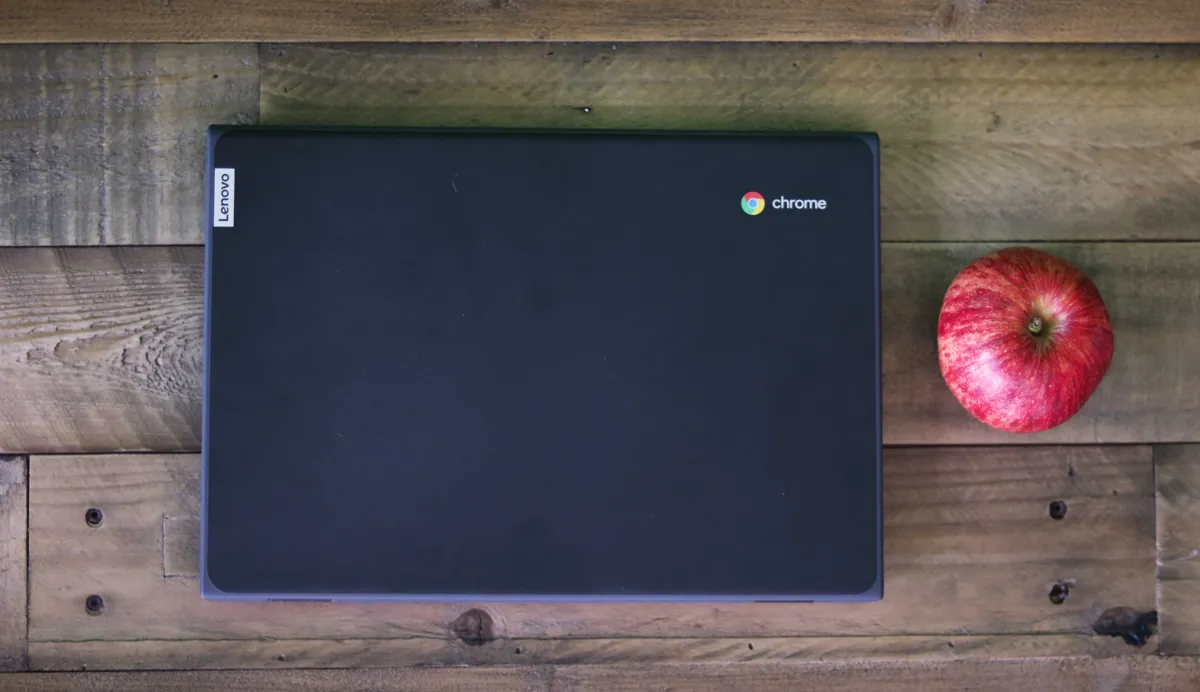
Chromebook skoldator är ett populärt val
Om du har hört andra föräldrar prata om Chromebook så är det inte så konstigt. Det är nämligen en av de vanligaste skoldatorerna för barn i grundskolan. Den är lättanvänd, startar snabbt och bygger på Googles operativsystem Chrome OS.
Här är några fördelar som gör Chromebook till en populär skoldator:
- Enkel att använda med fokus på webbaserade verktyg som Google Classroom och Drive
- Lång batteritid som håller hela skoldagen
- Säker med automatisk uppdatering och inbyggt virusskydd
- Ofta billigare än andra alternativ
En Chromebook passar perfekt för elever som mest jobbar med text, presentationer och webbaserade övningar. Om barnet däremot behöver installera specifika program eller spela tyngre spel är det inte det bästa valet.
Hur väljer man rätt dator till barn i olika åldrar?
Valet av skoldator beror mycket på barnets ålder, skolans krav och vad datorn ska användas till. Yngre barn behöver något som är lätt, robust och enkelt att förstå, medan äldre elever ofta kräver lite mer kraft och funktionalitet.
För att göra det lite enklare kommer här några bra tumregler:
- För lågstadiet: Liten och tålig dator, gärna med touchscreen
- För mellanstadiet: Snabb och lätt dator med tangentbord i normalstorlek
- För högstadiet och gymnasiet: Fullfjädrad laptop med bra prestanda och längre livslängd
Tänk också på att datorn helst ska ha minst 8 GB RAM och SSD-lagring för att inte kännas långsam efter ett tag. Det är värt att satsa lite extra på kvalitet så att den håller längre.
Skillnaden mellan Chromebook och andra skoldatorer
Alla datorer passar inte som skoldator, och det kan vara lite snårigt att förstå vad som skiljer olika modeller åt. Därför kan det vara bra att känna till vad som faktiskt skiljer en Chromebook från till exempel en vanlig Windows- eller Mac-dator.
Operativsystemet styr användarvänligheten
En Chromebook använder Chrome OS, som är enkelt och byggt för Google-tjänster. Den är perfekt om barnet bara behöver webbläsaren och molnbaserade verktyg. Windows-datorer ger mer flexibilitet men kräver också mer teknisk förståelse. Macbooks fungerar bra, men är ofta dyrare och kanske lite överdrivet kraftfulla för enklare skolbehov.
Program och appar
Chromebooks kör mest webbaserade appar, medan Windows- och Mac-datorer kan installera tyngre program. Om skolan använder avancerade program för till exempel programmering, musikproduktion eller CAD så är en kraftigare dator ett bättre val.
Pris och hållbarhet
Chromebooks är ofta billigare och mer tåliga i skoldatorsammanhang, vilket gör dem till ett tryggt val för yngre barn. HP skoldator-modeller med Windows erbjuder mer flexibilitet men kan kosta mer och kräver ofta lite mer ansvar av användaren.
Bra funktioner att hålla utkik efter
Oavsett vilken modell du funderar på finns det några funktioner som gör stor skillnad i vardagen, särskilt för barn och ungdomar. Här är några saker att lägga på minnet när du letar:
- Batteritid på minst 8 timmar
- Låg vikt så den är lätt att bära i ryggsäcken
- Tangentbord i normalstorlek
- Skärm som inte är för liten (minst 11 tum)
- Bra stöd för trådlös uppkoppling
Det är också smart att kolla om datorn har stöttåligt chassi eller spilltåligt tangentbord. Små olyckor händer hela tiden när barn är inblandade.
Tips på modeller som funkar som skoldator
Det finns många modeller där ute, men några märken och serier sticker ut lite extra när det gäller att kombinera pris, hållbarhet och prestanda. Här är några populära exempel som funkar bra i skolmiljö:
- Lenovo 300e Chromebook – tålig och prisvärd
- HP Chromebook x360 – smidig med pekskärm
- Dell Latitude Education – byggd för skolbruk
- HP skoldator-serier som ProBook och Fortis – kraftfulla med Windows
- Acer Chromebook Spin – lätt och flexibel
Många av dessa modeller är speciellt anpassade för elever och har testats för att klara vardagsslit.
Vad kostar en skoldator och vad får du för pengarna?
Priset för en skoldator varierar kraftigt beroende på modell och funktioner. Du kan hitta enklare modeller för under 3000 kronor, medan kraftigare varianter kan gå upp mot 8000 kronor eller mer.
Det viktiga är att tänka långsiktigt. En lite dyrare dator som håller i flera år kan i längden vara ett billigare val än en billigare modell som snabbt går sönder eller blir för långsam. Här är några exempel på vad olika prisklasser ofta innebär:
- Under 3000 kr: Enkel Chromebook, funkar för lågstadiet
- 3000–5000 kr: Bättre skärm, snabbare processor, fler portar
- 5000 kr och uppåt: Fullstor laptop med Windows eller Mac, mer framtidssäker
Fundera på om datorn också ska användas för fritid, till exempel spel eller streamande – då kan det vara värt att satsa lite extra.
Så gör du datorn barnvänlig
När du väl har köpt en dator är det viktigt att anpassa den så att barnet kan använda den säkert och effektivt. Både Chromebook och HP skoldatorer erbjuder enkla sätt att skapa barnsäkra profiler.
Här är några tips för att göra datorn mer barnanpassad:
- Skapa ett barnkonto med begränsade rättigheter
- Aktivera föräldrakontroller för skärmtid och webbfilter
- Installera bara de appar som faktiskt behövs för skolarbete
- Se till att det finns ett bra antivirus om det inte är inbyggt
- Gå igenom regler för användning tillsammans med barnet
Det kan också vara bra att ha en gemensam plats i hemmet där datorn används, så det blir naturligt att följa upp hur den används.
Är det värt att köpa tillbehör?
Ja, tillbehör kan verkligen höja upplevelsen – särskilt om datorn ska användas mycket hemma. Några enkla investeringar kan göra stor skillnad i både ergonomi och användarvänlighet:
- Ett trådlöst tangentbord och mus
- Ett laptopställ för bättre hållning
- Extra laddare att ha i skolan
- Skärmskydd eller fodral
- USB-hub om datorn har få portar
De flesta tillbehör passar oavsett om det är en Chromebook eller en HP skoldator, så länge du kollar så att kontakterna passar.
Att hitta rätt balans mellan funktion, pris och hållbarhet är nyckeln när du väljer en skoldator. Det handlar inte bara om teknik – det handlar om att ge ditt barn de bästa förutsättningarna för att lyckas med skolarbetet, och därför är det värt att välja skoldator med omsorg.